


Linux配置

Linux概述
远程工具
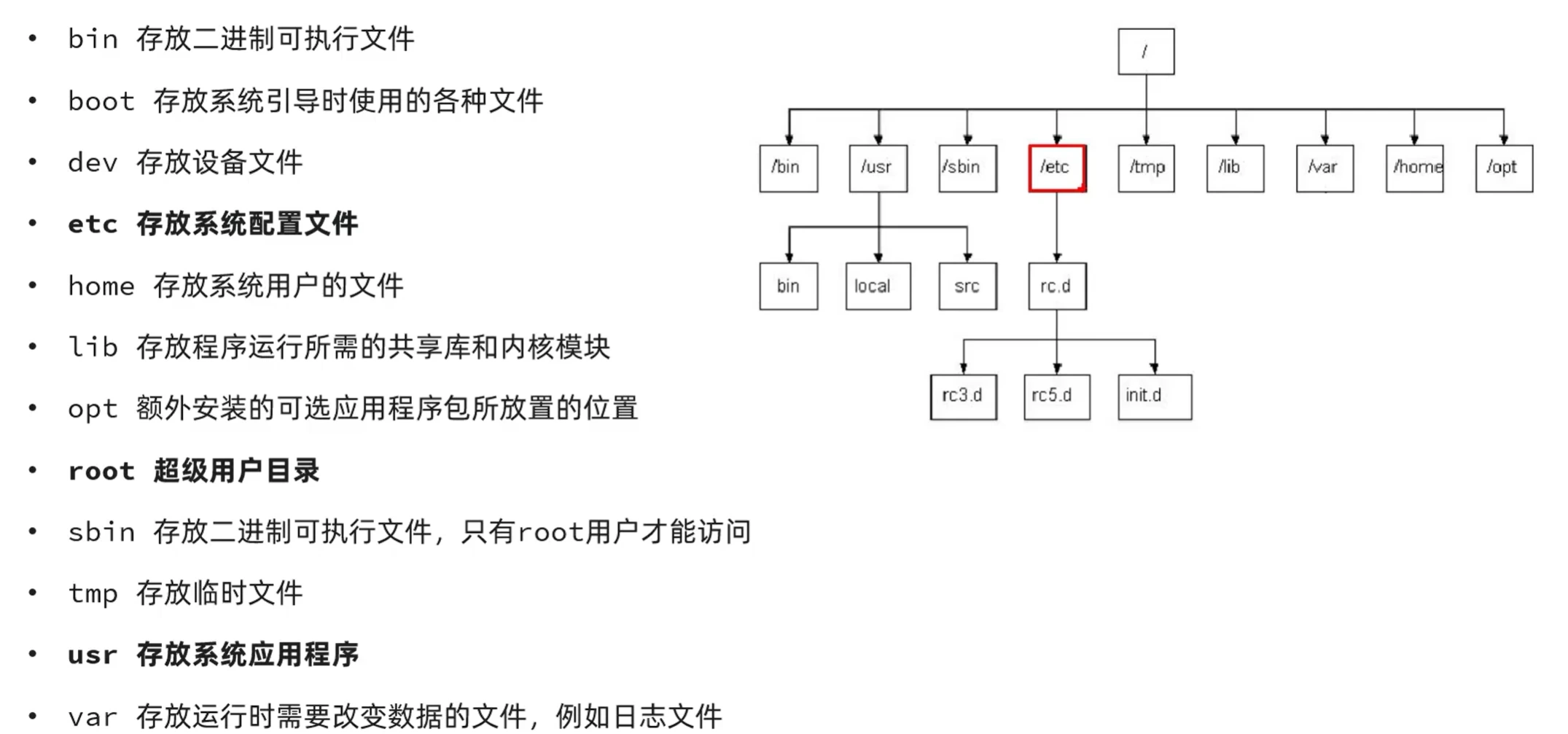
目录结构
Linux常用命令
初体验
-
Linux 命令格式:
command ``[``-options``] [``parameter``] -
说明:
-
command:命令名
-
[-options]:选项,可用来对命令进行控制,也可以省略 (可选)
-
[parameter]:参数,可以是零个、一个或多个(可选)
-
使用技巧:
-
Tab键自动补全
-
连续两次Tab键,给出操作提示
-
使用上下箭头快速调出曾经使用过的命令
-
使用clear命令或Ctrl+l快捷键实现清屏
目录操作命令
ls显示目录
- 作用: 显示指定目录下的内容
- 语法:
ls [-al] ``[dir] - 说明:
-a 显示所有文件及目录 (. 开头的隐藏文件也会列出)
-l 除文件名称外,同时将文件型态(d表示目录,-表示文件)、权限、拥有者、文件大小等信息详细列出
- 注意:
由于我们使用ls命令时经常需要加入-l选项,所以Linux为 ls -l 命令提供了一种简写方式,即 ll
- 常见用法:
ls -al 查看当前目录的所有文件及目录详细信息
ls -al /etc 查看/etc目录下所有文件及目录详细信息
ll 查看当前目录文件及目录的详细信息
cd切文件
- 作用: 用于切换当前工作目录,即进入指定目录
- 语法: cd [dirName]
- 特殊说明:
~ 表示用户的home目录
. 表示目前所在的目录
.. 表示目前目录位置的上级目录
- 举例:
cd .. 切换到当前目录的上级目录
cd ~ 切换到用户的home目录
cd /usr/local 切换到/usr/local目录
- 备注:
用户的home目录
root用户 /root
其他用户 /home/xxx
mkdir添目录
- 作用: 创建目录
- 语法:
mkdir [-p] dirName - 说明:
-p: 确保目录名称存在,不存在的就创建一个。通过此选项,可以实现多层目录同时创建
- 举例:
mkdir itcast 在当前目录下,建立一个名为itcast的子目录
mkdir -p itcast/test 在工作目录下的itcast目录中建立一个名为test的子目录,若itcast目录不存在,则建立一个
rm删除
- 作用: 删除文件或者目录
- 语法:
rm [-rf] name - 说明:
-r: 将目录及目录中所有文件(目录)逐一删除,即递归删除
-f: 无需确认,直接删除
- 举例:
rm -r itcast/ 删除名为itcast的目录和目录中所有文件,删除前需确认
rm -rf itcast/ 无需确认,直接删除名为itcast的目录和目录中所有文件
rm -f hello.txt 无需确认,直接删除hello.txt文件
文件操作命令
cat查看
- 作用: 用于显示文件内容
- 语法:
cat [-n] fileName - 说明:
-n: 由1开始对所有输出的行数编号
- 举例:
cat /etc/profile 查看/etc目录下的profile文件内容
more分页查看
- 作用: 以分页的形式显示文件内容
- 语法:
more fileName - 操作说明:
- 回车键 向下滚动一行
- 空格键 向下滚动一屏
- b 返回上一屏
- q或者Ctrl+C 退出more
- 举例:
- more /etc/profile 以分页方式显示/etc目录下的profile文件内
head开头查看
- 作用:查看文件开头的内容
- 语法:
head`` [``-n``] ``fileName - 说明:
- -n :输出文件开头的n行内容
- 举例:
- head 1.log 默认显示1.log文件开头的10行内容
- head -20 1.log 显示1.log文件开头的20行内容
tail末尾查看
- 作用: 查看文件末尾的内容
- 语法: tail [-f] fileName
- 说明:
-f : 动态读取文件末尾内容并显示,通常用于日志文件的内容输出
- 举例:
- tail /etc/profile 显示/etc目录下的profile文件末尾10行的内容
- tail -20 /etc/profile 显示/etc目录下的profile文件末尾20行的内容
- tail -f /itcast/my.log 动态读取/itcast目录下的my.log文件末尾内容并显示
cp拷贝
- 作用: 用于复制文件或目录
- 语法: cp [-r] source dest
- 说明:
-r: 如果复制的是目录需要使用此选项,此时将复制该目录下所有的子目录和文件
- 举例:
cp hello.txt itcast/ 将hello.txt复制到itcast目录中
cp hello.txt ./hi.txt 将hello.txt复制到当前目录,并改名为hi.txt
cp -r itcast/ ./itheima/ 将itcast目录和目录下所有文件复制到itheima目录下
cp -r itcast/* ./itheima/ 将itcast目录下所有文件复制到itheima目录
如果拷贝的内容是目录,需要加上参数 -r
mv改名换位
-
作用: 为文件或目录改名、或将文件或目录移动到其它位置
-
语法: mv source dest
-
举例:
- mv hello.txt hi.txt 将hello.txt改名为hi.txt
- mv hi.txt itheima/ 将文件hi.txt移动到itheima目录中
- mv hi.txt itheima/hello.txt 将hi.txt移动到itheima目录中,并改名为hello.txt
- mv itcast/ itheima/ 如果itheima目录不存在,将itcast目录改名为itheima
- mv itcast/ itheima/ 如果itheima目录存在,将itcast目录移动到itheima目录中
-
mv 命令既能够改名,又可以移动,具体是改名还是移动,
-
系统会根据我们输入的参数进行判定(如果第二个参数dest是一个已存在的目录,将执行移动操作,其他情况都是改名)
tar解压缩
- 作用: 对文件进行打包、解包、压缩、解压
- 语法:
tar [-zcxvf] ``fileName ``[files]
包文件后缀为.tar表示只是完成了打包,并没有压缩
包文件后缀为.tar.gz表示打包的同时还进行了压缩
- 说明:
- -z: z代表的是gzip,通过gzip命令处理文件,gzip可以对文件压缩或者解压
- -c: c代表的是create,即创建新的包文件
- -x: x代表的是extract,实现从包文件中还原文件
- -v: v代表的是verbose,显示命令的执行过程
- -f: f代表的是file,用于指定包文件的名称
- 举例:
- 打包
- tar -cvf hello.tar ./* 将当前目录下所有文件打包,打包后的文件名为hello.tar
- tar -zcvf hello.tar.gz ./* 将当前目录下所有文件打包并压缩,打包后的文件名为hello.tar.gz
- 解包
- tar -xvf hello.tar 将hello.tar文件进行解包,并将解包后的文件放在当前目录
- tar -zxvf hello.tar.gz 将hello.tar.gz文件进行解压,并将解压后的文件放在当前目录
- tar -zxvf hello.tar.gz -C /usr/local 将hello.tar.gz文件进行解压,并将解压后的文件放在/usr/local目录
- 打包
文本编辑
vi & vim介绍
- 作用: vi命令是Linux系统提供的一个文本编辑工具,可以对文件内容进行编辑,类似于Windows中的记事本
- 语法: vi fileName
- 说明:
- 1). vim是从vi发展来的一个功能更加强大的文本编辑工具,编辑文件时可以对文本内容进行着色,方便我们对文件进行编辑处理,所以实际工作中vim更加常用。
- 2). 要使用vim命令,需要我们自己完成安装。可以使用下面的命令来完成安装:
yum install vim
yum install vimvim使用
-
作用: 对文件内容进行编辑,vim其实就是一个文本编辑器
-
语法: vim fileName
-
说明:
- 1). 在使用vim命令编辑文件时,如果指定的文件存在则直接打开此文件。如果指定的文件不存在则新建文件。
- 2). vim在进行文本编辑时共分为三种模式,分别是 命令模式(Command mode),插入模式(Insert mode)和底行模式(Last line mode)。这三种模式之间可以相互切换。我们在使用vim时一定要注意我们当前所处的是哪种模式。
-
三种模式:
-
命令模式
-
A. 命令模式下可以查看文件内容、移动光标(上下左右箭头、gg、G)
-
B. 通过vim命令打开文件后,默认进入命令模式
-
C. 另外两种模式需要首先进入命令模式,才能进入彼此
-
-
-
-
命令模式指令 含义 gg 定位到文本内容的第一行 G 定位到文本内容的最后一行 dd 删除光标所在行的数据 ndd 删除当前光标所在行及之后的n行数据 u 撤销操作 i 或 a 或 o 进入插入模式(进入后光标所处的位置不同而已) -
插入模式
-
A. 插入模式下可以对文件内容进行编辑
-
B. 在命令模式下按下[i,a,o]任意一个,可以进入插入模式。进入插入模式后,下方会出现【insert】字样
-
C. 在插入模式下按下ESC键,回到命令模式
-
-
-
底行模式
-
A. 底行模式下可以通过命令对文件内容进行查找、显示行号、退出等操作
-
B. 在命令模式下按下[:,/]任意一个,可以进入底行模式
-
C. 通过/方式进入底行模式后,可以对文件内容进行查找
-
D. 通过<方式进入底行模式后>,可以输入wq(保存并退出)、q!(不保存退出)、set nu(显示行号)
底行模式指令 含义 保存并退出 ! 不保存退出 nu 显示行号 nonu 取消行号显示 定位到第n行,如 <10> 就是定位到第10行 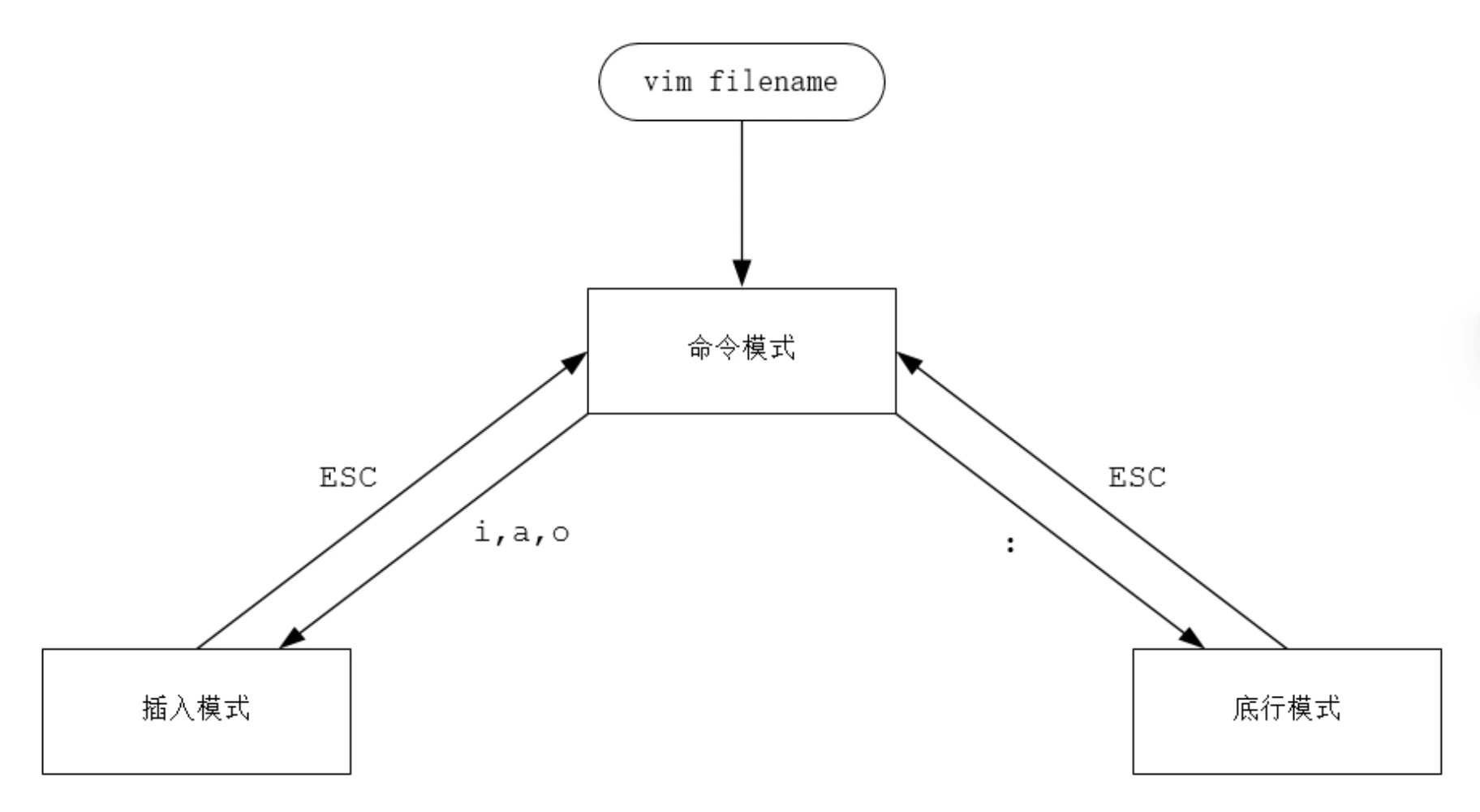
image.webp -
find
作用: 在指定目录下查找文件
语法: find dirName -option fileName
举例:
find . –name "*.java"在当前目录及其子目录下查找.java结尾文件
find /itcast -name "*.java"在/itcast目录及其子目录下查找.java结尾的文件
grep
作用: 从指定文件中查找指定的文本内容
语法:
grep word fileName选项:
-i: 检索的关键字忽略(ignore)大小写
-n: 显示关键字所在的这一行的行号
-A: 输出关键字所在行及之后(After)的几行记录 (如:-A5 表示输出关键字所在行之后的5行记录)
-B: 输出关键字所在行及之前(Before)的几行记录 (如:-B5 表示输出关键字所在行之前的5行记录)
举例:
grep Hello HelloWorld.java 查找HelloWorld.java文件中出现的Hello字符串的位置
grep hello *.java 查找当前目录中所有.java结尾的文件中包含hello字符串的位置
软件安装

安装JDK
上传安装包
使用FinalShell自带的上传工具将jdk的二进制发布包上传到Linux
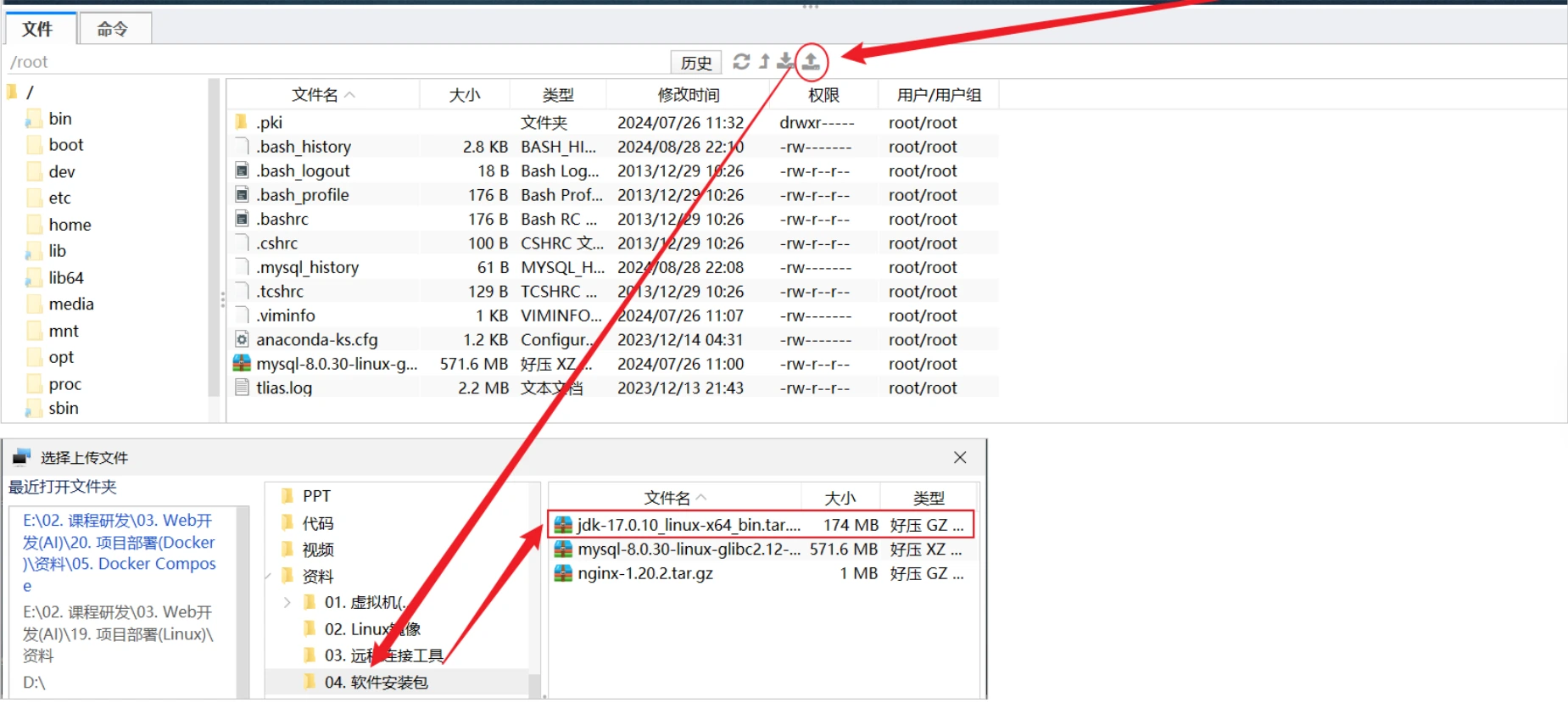
由于上述在进行文件上传时,选择的上传目录 /root,上传完毕后,我们执行指令 cd /root 切换到根目录下,查看上传的安装包。
解压安装包
执行如下指令,将上传上来的压缩包进行解压,并通过-C参数指定解压文件存放目录为 /usr/local。
tar -zxvf jdk-21_linux-x64_bin.tar.gz -C /usr/local/配置环境变量
使用vim命令修改/etc/profile文件,在文件末尾加入如下配置
export JAVA_HOME=/usr/local/jdk-17.0.10export PATH=$JAVA_HOME/bin:$PATH1). 编辑/etc/profile文件,进入命令模式 vim /etc/profile
2). 在命令模式中,输入指令 G , 切换到文件最后 G
3). 在命令模式中输入 i/a/o 进入插入模式,然后切换到文件最后一行 i
4). 将上述的配置拷贝到文件中 export JAVA_HOME=/usr/local/jdk-17.0.10 export PATH=$JAVA_HOME/bin:$PATH
5). 从插入模式,切换到指令模式 ESC
6). 按:进入底行模式,然后输入wq,回车保存 :wq重新加载profile文件
为了使更改的配置立即生效,需要重新加载profile文件,执行命令:
source /etc/profile检查安装是否成功
java -version安装MySQL
通过rpm相关指令,来查询当前系统中是否存在已安装的mysql软件包,执行指令如下:
-
rpm -qa查询当前系统中安装的所有软件 -
rpm -qa | grep mysql查询当前系统中安装的名称带mysql的软件 -
rpm -qa | grep mariadb查询当前系统中安装的名称带mariadb的软件
太多了,不方便查看,所以我们可以通过管道符 | 配合着grep进行过滤查询。
通过查询,我们发现在当前系统中存在mariadb数据库,是CentOS7中自带的,而这个数据库和MySQL数据库是冲突的,所以要想保证MySQL成功安装,需要卸载mariadb数据库。
RPM:全称为 Red-Hat Package Manager,RPM软件包管理器,是红帽Linux用于管理和安装软件的工具。
B. 通过 rpm 相关指令,来卸载对应的组件,:
在rpm中,卸载软件的语法为:rpm -e --nodeps 软件名称
rpm -e —nodeps mariadb-libs-5.5.60-1.el7_5.x86_64
上传MySQL安装包
在课程资料中,提供的有MySQL的安装包 ,我们需要将该安装包上传到Linux系统的根目录 /root 下面。
解压到 当前目录
tar -xvf mysql-8.0.30-linux-glibc2.12-x86_64.tar.xz解压后的文件夹移动到 /usr/local 目录下, 并改名为 mysql
mv mysql-8.0.30-linux-glibc2.12-x86_64 /usr/local/mysql
cd /usr/local/mysql配置系统环境变量
配置MySQL的环境变量, 通过vi编辑器编辑 /etc/profile 文件, 在尾部追加:
export MYSQL_HOME=/usr/local/mysqlexport PATH=$MYSQL_HOME/bin:$PATH并执行如下指令, 注册MySQL为系统服务:
cp /usr/local/mysql/support-files/mysql.server /etc/init.d/mysqlchkconfig --add mysql初始化数据库
#创建一个用户组, 组名就叫mysqlgroupadd mysql
#创建一个系统用户 mysql, 并归属于用户组 mysqluseradd -r -g mysql -s /bin/false mysql#初始化mysqlmysqld --initialize --user=mysql --basedir=/usr/local/mysql --datadir=/usr/local/mysql/data执行上述指令时, 会输入如下日志,在日志中就输出了MySQL中root用户的一个临时密码【记得复制出来,记录下来】:
启动
启动MySQL服务
systemctl start mysql通过命令, 登录MySQL
#xxxxx 代表上述生成的root的临时密码mysql -uroot -pxxxxx配置
修改root用户的密码
ALTER USER 'root'@'localhost' IDENTIFIED WITH mysql_native_password BY '1234';注意: 这个root账号仅仅能够在本机localhost上访问,我们在windows上是无法访问的。如果需要在window上或其他服务器上也能远程访问,需要创建一个账号,用于远程访问的。
创建账号, 并授权远程访问
CREATE USER 'root'@'%' IDENTIFIED BY '1234';
GRANT ALL PRIVILEGES ON *.* TO 'root'@'%';
FLUSH PRIVILEGES;我们已经开启了MySQL的远程访问的权限,为什么还是连接不上MySQL服务器呢?? 这是因为Linux系统的防火墙,将我们的访问拦截了。
防火墙
Linux系统安装完毕后,系统启动时,防火墙自动启动,防火墙拦截了所有端口的访问。接下来我们就需要学习一下,如何操作防火墙,具体指令如下:
注意: 要想在windows上能够访问MySQL,需要开放防火墙的3306端口 或者 直接关闭防火墙 ,执行如下指令:
#开发防火墙的3306端口号firewall-cmd --zone=public --add-port=3306/tcp --permanent
#重新加载firewall-cmd --reload
#查看开放的端口号firewall-cmd --zone=public --list-ports关闭防火墙
systemctl stop firewalld连接
客户端连接
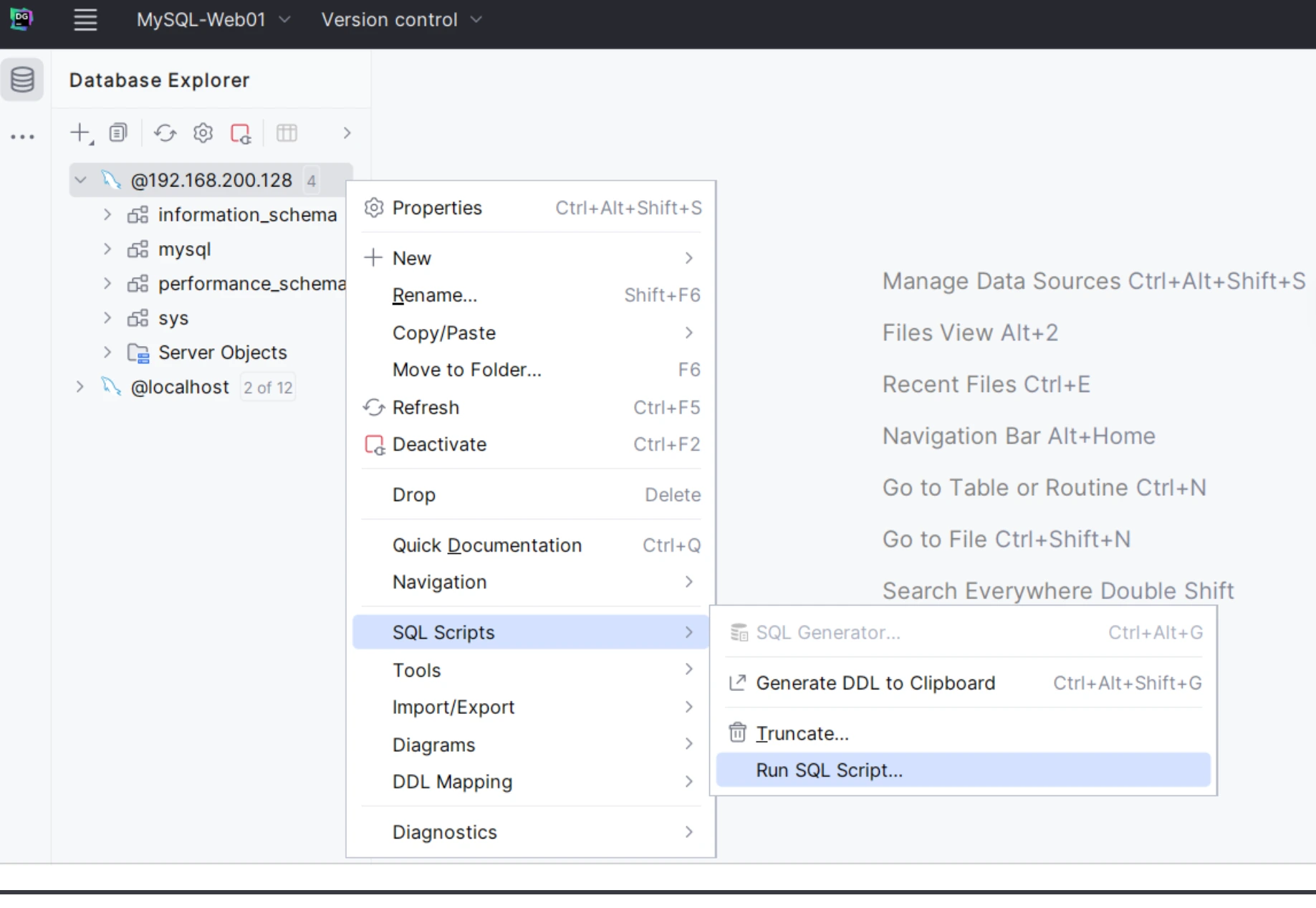
mysql -h192.168.200.128 -P3306 -uroot -p1234打开DataGrip图形化工具连接
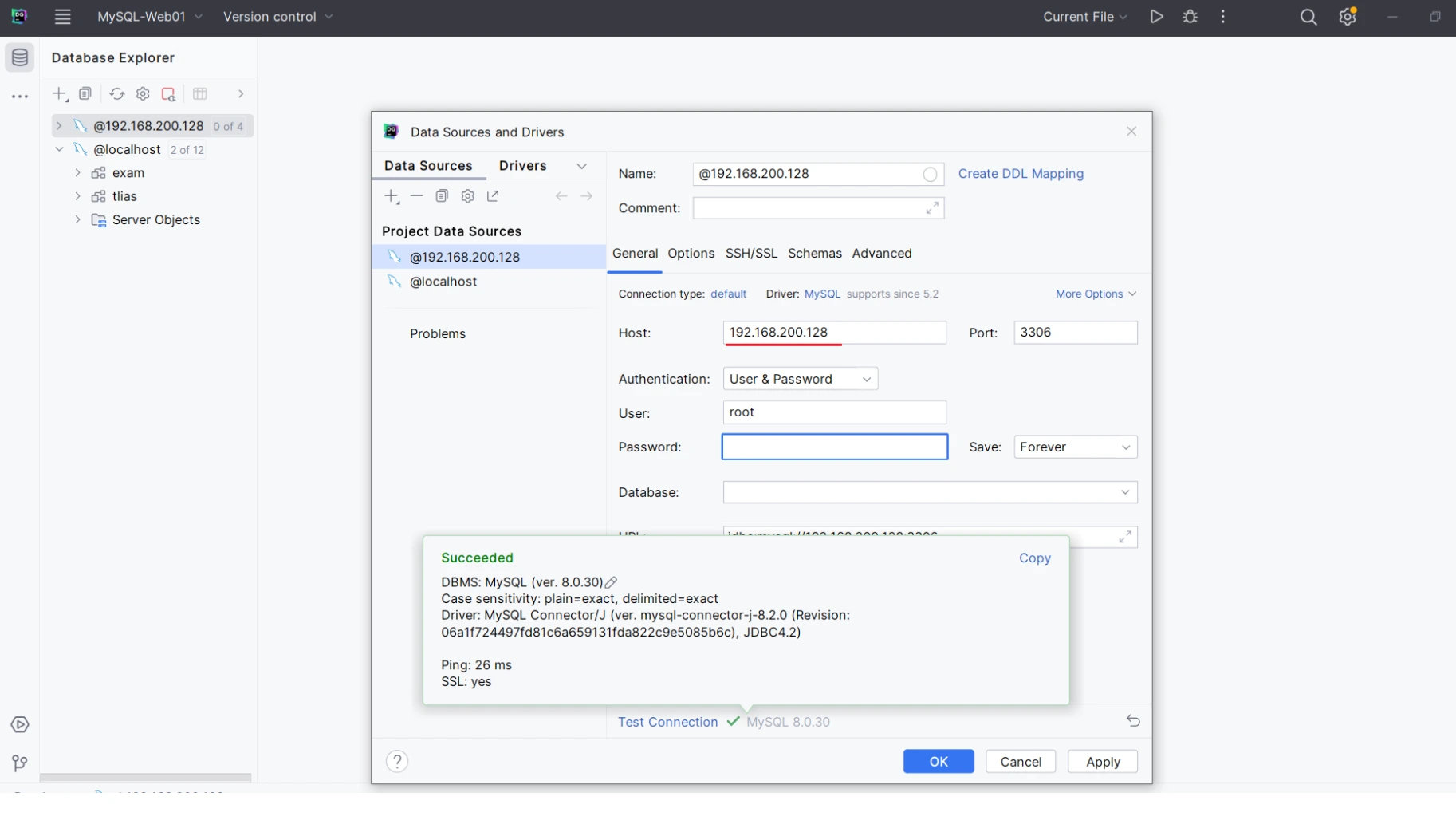
执行资料中提供的SQL脚本 tlias.sql 。
安装Nginx
安装
Nginx的安装包,从官方下载下来的是c语言的源码包,我们需要自己编译安装。具体操作步骤如下:
安装Nginx运行时需要的依赖
yum install -y pcre pcre-devel zlib zlib-devel openssl openssl-devel安装C语言的编译环境.
yum install gcc-c++2). 上传Nginx的源码包
3). 解压源码包到当前目录
tar -zxvf nginx-1.20.2.tar.gz4). 进入到解压目录后,执行指令
#进入解压目录cd nginx-1.20.2
#执行命令配置, 生成Makefile文件./configure --prefix=/usr/local/nginx5). 执行命令进行编译和安装
#编译make
#编译安装make install启动Nginx
进入到nginx安装目录/usr/local/nginx,启动nginx服务
cd /usr/local/nginx/sbin/nginx启动完毕之后,我们可以通过 ps 指令查询当前系统中的nginx进程,从而确认nginx是否启动 。
ps -eflgrep nginx项目部署
前端部署
将nginx的安装目录的html中的静态资源文件先删除掉。
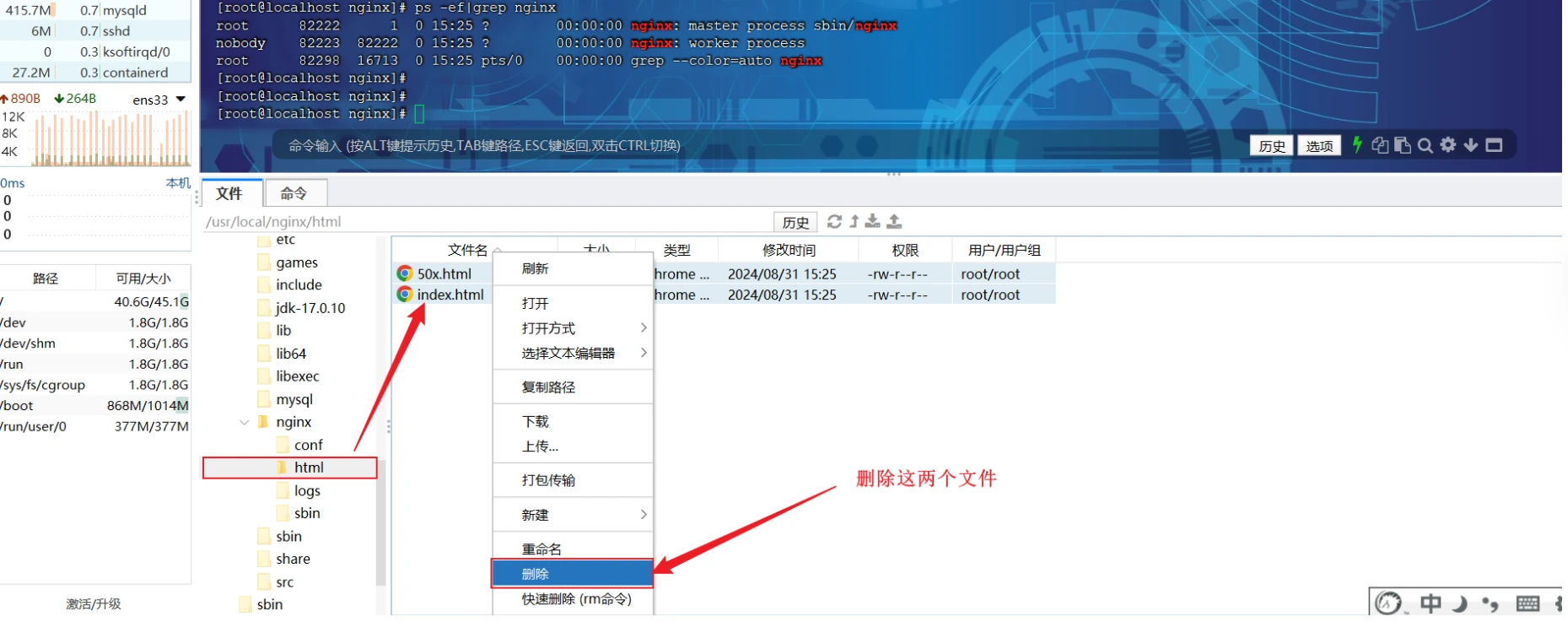
将资料中提供的 “资料/06. 项目部署/前端/页面资源” 目录下的静态资源文件,全部上传到nginx安装目录下的 html 目录中.**
修改资料中提供的 nginx.conf 配置文件,将其上传到nginx安装目录下的 conf 目录中.
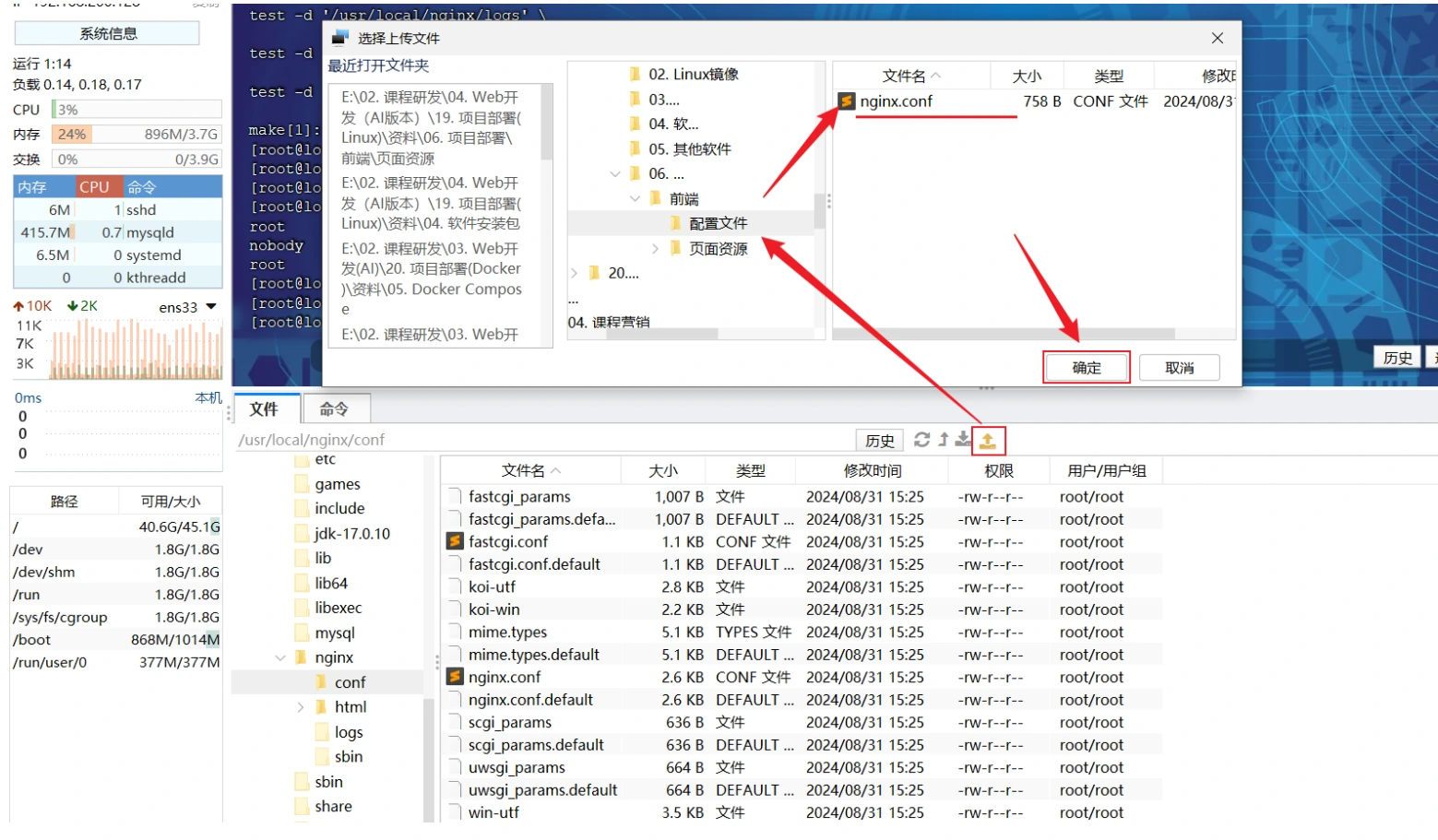
重新加载nginx服务的配置文件
#重新加载配置文件sbin/nginx -s reloadnginx服务常见操作指令:
启动: sbin/nginx
重载: sbin/nginx -s reload
停止: sbin/nginx -s stop
后端部署
yml
#配置数据库连接信息spring: datasource: driver-class-name: com.mysql.cj.jdbc.Driver url: jdbc:mysql://192.168.100.128:3306/tlias username: root password: 1234 servlet: multipart: max-file-size: 10MB #单个文件最大大小限制10MB max-request-size: 100MB #单个请求最大大小限制100MB
#配置mybatis的日志输出到控制台mybatis: configuration: log-impl: org.apache.ibatis.logging.stdout.StdOutImpl #配置mybatis的驼峰命名的映射开关 map-underscore-to-camel-case: true#查看事务管理的日志logging: level: org.springframework.jdbc.support.JdbcTransactionManager: debug
#阿里云oss配置aliyun: oss: endpoint: https://oss-cn-beijing.aliyuncs.com bucketName: java422-web-ai打包部署
执行 package 指令,进行打包操作,将当前的springboot项目,打成一个jar包。 (跳过测试)
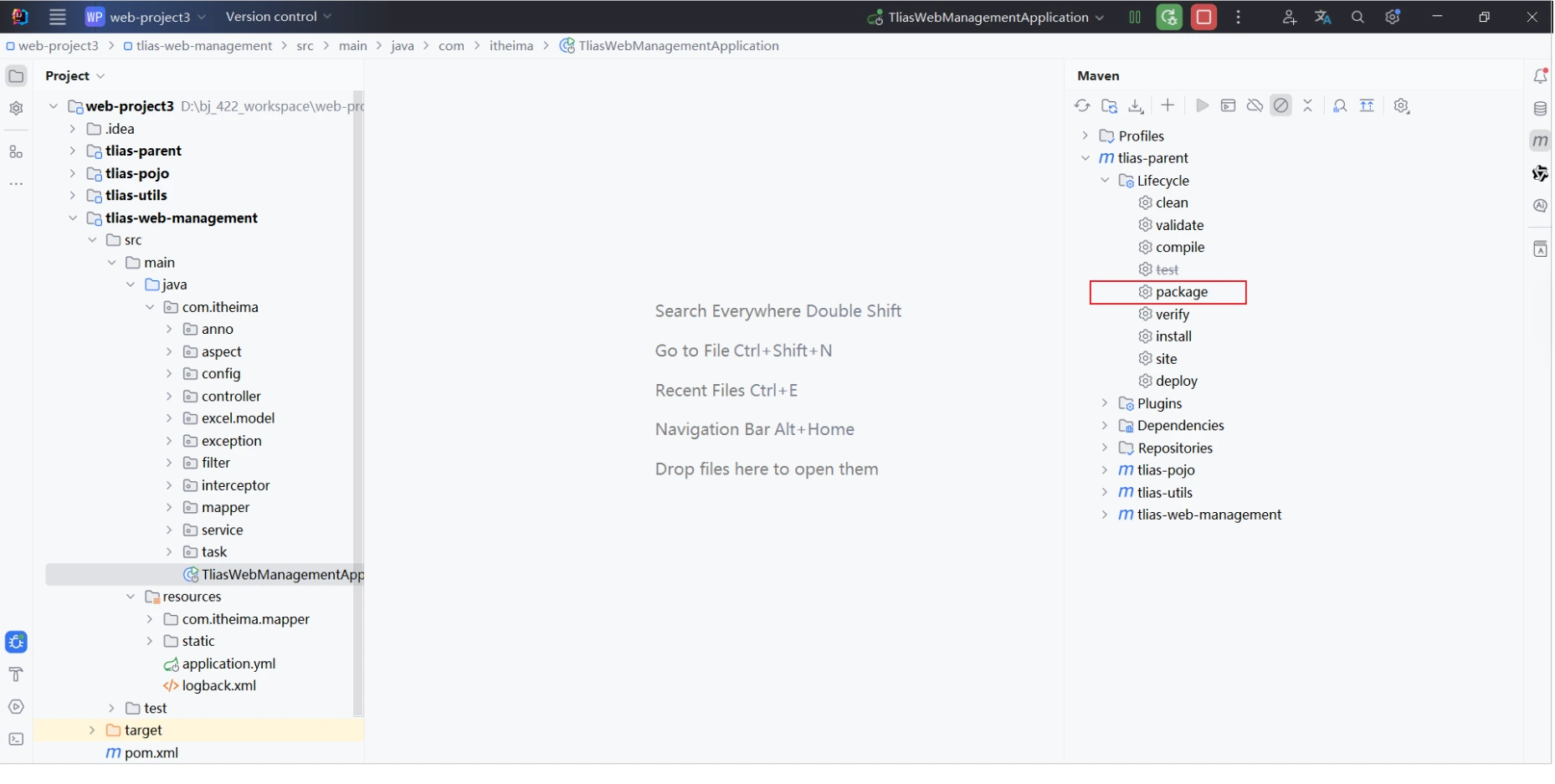
在Linux服务器上创建一个目录,将jar包上传到服务器 。
mkdir -p /usr/local/app#进入目录/usr/local/appcd /usr/local/app
#运行jar包java -jar tlias-web-management-0.0.1-SNAPSHOT.jar秘钥配置
由于在开发的时候,我们将访问阿里云OSS的AccessKeyId,AccessKeySecret都配置在了系统的环境变量中了。那现在项目部署到了Linux服务器中,调用阿里云OSS进行文件上传时,程序就会获取Linux系统中的环境变量。所以此时,我们需要将AccessKeyId,AccessKeySecret配置为Linux系统的环境变量。
查看Windows系统之前配置的环境变
echo %OSS_ACCESS_KEY_ID%
echo %OSS_ACCESS_KEY_SECRET%我们将上述自己的 AccessKeyId 与 AccessKeySecret 复制出来,然后在linux系统中配置环境变量。
echo "export OSS_ACCESS_KEY_ID=你的AccessKeyId" >> /etc/profile
echo "export OSS_ACCESS_KEY_SECRET=你的AccessKeySecret" >> /etc/profile
source /etc/profile执行完毕后,将finalShell的窗口关闭掉,重新打开一个新窗口(让环境变量生效),重新运行项目测试。
当前程序中存在的问题:
-
线上程序不会采用控制台霸屏的形式运行程序,而是将程序在后台运行
-
线上程序不会将日志输出到控制台,而是输出到日志文件,方便运维查阅信息
要解决上述这两个问题,我们就可以通过 nohup 指令让程序在后台运行。
后台运行
后台运行程序
nohup java -jar tlias-web-management-0.0.1-SNAPSHOT.jar &> tlias.log &停止服务
#查看服务的进程信息ps -ef|grep tlias
#杀掉进程kill -9 xxxxxnohup命令说明:
nohup命令:英文全称 no hang up(不挂起),用于不挂断地运行指定命令,退出终端不会影响程序的运行
语法格式:
nohup command [ args … ] [&]参数说明:
command:要执行的命令
args:一些参数,可以指定输出文件
&:让命令在后台运行
举例:
nohup java -jar boot工程.jar &> hello.log &上述指令的含义为: 后台运行 java -jar 命令,并将日志输出到hello.log文件
- 插入模式
- A. 插入模式下可以对文件内容进行编辑
- B. 在命令模式下按下[i,a,o]任意一个,可以进入插入模式。进入插入模式后,下方会出现【insert】字样
- C. 在插入模式下按下ESC键,回到命令模式
- 底行模式
- A. 底行模式下可以通过命令对文件内容进行查找、显示行号、退出等操作
- B. 在命令模式下按下[:,/]任意一个,可以进入底行模式
- C. 通过/方式进入底行模式后,可以对文件内容进行查找
- D. 通过<方式进入底行模式后>,可以输入wq(保存并退出)、q!(不保存退出)、set nu(显示行号)
支持与分享
如果这篇文章对你有帮助,欢迎分享给更多人或打赏支持!